
Cómo conectar Google Analytics a WordPress: guía paso a paso 2026
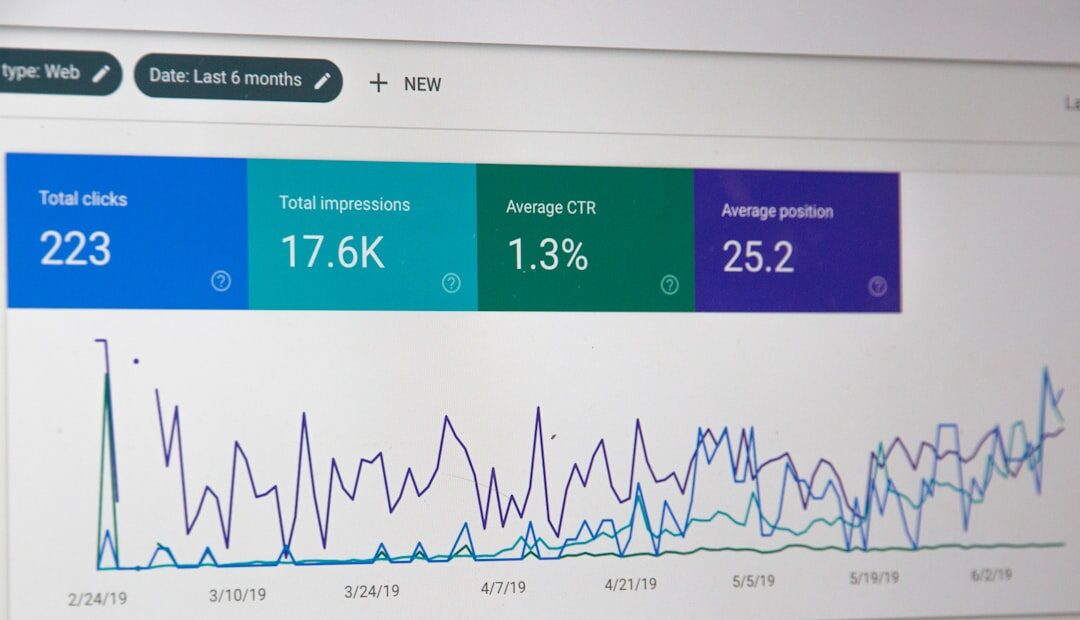
Saber cuántas personas visitan tu sitio, de dónde vienen y qué hacen en él no es un lujo — es información básica que necesitás para tomar decisiones. Cómo conectar Google Analytics a WordPress es una de las primeras cosas que debería hacer cualquier dueño de sitio web, y sin embargo es algo que mucha gente pospone o hace mal. En esta guía vas a aprender el proceso completo, desde crear tu cuenta hasta verificar que los datos estén llegando correctamente.
Tabla de contenidos
¿Por qué necesitás Google Analytics en tu WordPress?
Sin analytics, estás gestionando tu sitio web a ciegas. No sabés si tus publicaciones atraen tráfico, si tus visitantes llegan desde redes sociales o desde Google, ni cuánto tiempo pasan en cada página antes de irse. Google Analytics 4 (GA4) — la versión actual — te da acceso a:-
- Sesiones y usuarios únicos: cuánta gente te visita y con qué frecuencia.
-
- Fuentes de tráfico: si vienen de Google, redes sociales, correo o links directos.
-
- Páginas más visitadas: qué contenido genera más interés.
-
- Tasa de rebote y tiempo en página: señales de si tu contenido está funcionando.
-
- Conversiones: podés configurar eventos para rastrear formularios, compras o clics en botones específicos.
Paso 1: Crear tu cuenta en Google Analytics
Si ya tenés una cuenta de Google, podés empezar directamente en analytics.google.com. El proceso es simple:-
- Hacé clic en Comenzar a medir.
- Nombrá tu cuenta con el nombre de tu negocio.
- Creá una Propiedad con el nombre de tu sitio web.
- Configurá los detalles de tu negocio y tus objetivos de medición.
- Al crear un Flujo de datos web, ingresá la URL de tu sitio y dale un nombre.
G-XXXXXXXXXX. Guardálo — lo vas a necesitar en el siguiente paso.
Paso 2: Cómo conectar Google Analytics a WordPress
Hay dos formas principales de hacer esto.Opción A: Site Kit by Google (recomendada)
-
- Desde el panel de WordPress, andá a Plugins → Agregar nuevo y buscá «Site Kit by Google».
- Instalá y activá el plugin.
- Hacé clic en Empezar configuración y seguí el flujo de autorización con tu cuenta de Google.
- Cuando te pida conectar Google Analytics, autorizá el acceso y selecioná la propiedad que creaste.
- Site Kit agrega automáticamente el código de seguimiento a todas las páginas de tu sitio.
Opción B: Configurarlo desde Rank Math SEO
Si ya usás Rank Math SEO en tu sitio, podés conectar GA4 directamente desde el plugin: andá a Rank Math → General Settings → Analytics, conectá tu cuenta de Google, selecioná la propiedad de GA4 y guardá los cambios. Rank Math inserta el script automáticamente, sin tocar código.Paso 3: Verificar que el seguimiento funciona
Una vez conectado, no des por sentado que todo anda bien. Verificá así: Desde Google Analytics: Andá a Informes → Tiempo real. Abrí tu sitio en otra pestaña o en modo incógnito. Deberías ver al menos 1 usuario activo. Con Tag Assistant: Instalá Google Tag Assistant en Chrome e ingresá la URL de tu sitio para verificar que el tag esté disparando correctamente. Si los datos no aparecen después de 24-48 horas, revisá que no tenés un plugin de caché que esté sirviendo versiones viejas de tus páginas. Limpá la caché después de instalar el plugin. Podés consultar nuestra guía sobre cómo mejorar la velocidad de un sitio WordPress para entender cómo funciona la caché y por qué importa.Paso 4: Configurar eventos y conversiones básicas
GA4 registra automáticamente eventos como page_view, scroll y outbound_clicks. Pero si querés rastrear acciones más específicas — como envíos de formulario, clics en WhatsApp o compras en WooCommerce — tenés que configurar eventos personalizados.-
- Con Site Kit: podés activar eventos avanzados desde la configuración del plugin.
- Con Google Tag Manager: más flexible, ideal si querés rastrear múltiples acciones sin tocar código cada vez.
- Con WooCommerce: el plugin WooCommerce Google Analytics Integration agrega el seguimiento de ecommerce automáticamente.
¿Cada cuánto revisás tus métricas?
Tener analytics instalado no sirve de nada si nunca lo abrís. Una frecuencia razonable para sitios de pymes y emprendedores:-
- Semanalmente: revisá el tráfico total y las páginas más vistas.
- Mensualmente: analizá tendencias, fuentes de tráfico y tasas de conversión.
- Trimestralmente: evaluá qué contenido o páginas necesitan mejoras y ajustá tu estrategia.